把QuickQ装到下载或运行虚拟机的那台机器上,选择到镜像源更“近”的高速节点,再配合多线程/断点续传工具(如aria2、rclone、rsync或分段下载器)、合理设置并发数与MTU、以及必要时使用对象存储加速或镜像仓库代理,就能显著缩短海外虚拟机镜像的拉取时间。下面我一步步把原理、实操命令、不同镜像类型的细节和常见问题排查,都像和朋友讲清楚那样拆开说清楚。
先说为什么需要加速海外虚拟机镜像
把这件事想象成搬家具:镜像就是一堆大箱子,从远方仓库搬到你家(你的虚拟机宿主机)。网络带宽、延迟、丢包、路由绕行和限速都会影响搬运速度。QuickQ的作用相当于给你找一条更顺畅、更直的搬运路线,或者租一辆更快、能并行运货的卡车。
常见痛点(现实中的表现)
- 下载断流、速度一直上不去(高延迟+丢包导致TCP效率低)。
- 跨国链路拥塞或被运营商限速。
- 拉取云镜像(QCOW2/RAW/OVA)或容器镜像(Docker/OCI)时,单连接成为瓶颈。
- 拉取大量小文件(镜像层多)时,延迟放大,速度受折损。
QuickQ如何真正帮到你(从原理到直观步骤)
把网络问题拆成几层来理解:路由路径、传输协议、并发策略和源端服务能力。QuickQ主要做的是“重选路径和优化传输”,包括:选择延迟/带宽更优的节点、用加密隧道绕过拥塞、以及在隧道中利用更适合的协议或并发连接来提高吞吐。
- 节点选择:靠近镜像源或网络质量好的节点优先。
- 隧道模式:全局模式会把所有流量走加速通道,分流模式只加速指定目标(比如镜像源域名或CIDR)。
- 并发/分段下载:在VPN隧道上配合aria2等工具把大文件拆成多段并行拉取,效率提升明显。
- 缓存/镜像仓库:把常用镜像预先拉到附近的私服或对象存储,后续直接从近处获取。
按步骤操作:把QuickQ真正用起来加速镜像
下面用一个常见场景贯穿:你在国内,要从欧美云端或开源镜像站拉一个QCOW2或Docker镜像,目标是让拉镜像速度成几倍地提升。我会把每一步拆得很清楚,连要敲的命令和用哪个工具都写出来。
准备工作(通用)
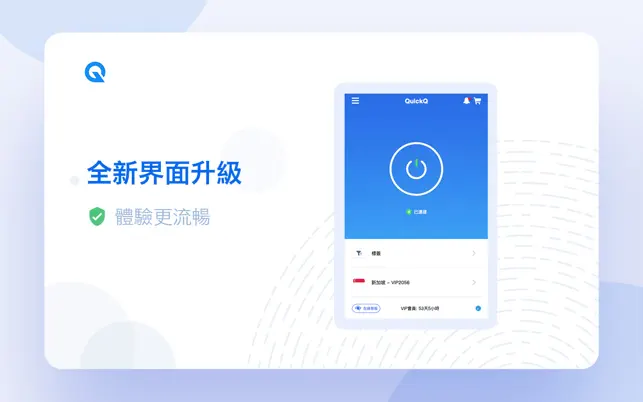
- 在下载机器上安装并登录QuickQ客户端(Windows/macOS/Android均支持);
- 确定要加速的镜像下载地址(HTTP/HTTPS、S3、rsync、docker registry等);
- 选择合适的模式:如果你只想加速某个镜像源,优先用分流模式并把镜像域名加入白名单;要是整台机器都要加速,选全局模式。
- 测试当前链路质量(未开加速前): 用ping、traceroute、iperf(若可用)做基准。
Windows/macOS 上的基本流程
- 启动QuickQ并登录,选一个延迟低、带宽高的节点(先试几个节点,观察下载速度差别)。
- 如果可用,启用UDP/QUIC类协议(通常延迟低、抗丢包好)——QuickQ界面会有协议选项或自动选择。
- 在开启加速后,用多线程下载器(aria2、axel、curl+multiparts或rclone)开始拉镜像。示例命令见下面“命令示例”部分。
- 对Docker镜像,考虑在拉镜像前把Docker配置改为使用分流或国内私服镜像,如果不可行就直接docker pull(走QuickQ隧道)。
Linux(常做镜像拉取/保存的宿主机)
Linux环境通常用于自动化拉镜像、构建CI镜像或做镜像仓库镜像同步,下面更侧重命令行实践。
- 安装QuickQ客户端或在宿主机所在网络段内的跳板机、代理机上安装QuickQ并做隧道转发。
- 选择分流:在QuickQ里把目标域名(比如镜像提供商域名)加入到加速分流里,避免不必要的全流量转发。
- 用aria2并发拉大文件:aria2c -x 16 -s 16 -k 1M “http://远程镜像/xxx.qcow2” -o image.qcow2
- 若是S3对象存储,使用rclone或aws cli并开启并行/分段:rclone copy –transfers=16 –checkers=16 s3:bucket/path ./
针对不同镜像类型的具体建议(实用细节)
大单文件镜像(QCOW2、RAW、VMDK、ISO等)
- 优先用支持分段下载的工具(aria2、axel、curl –range在脚本里分段)把单文件拆成多个并行连接。
- 把分段大小设为1MB-8MB(视带宽和源端并发限制调整),参数示例:aria2c -x 16 -s 16 -k 4M “URL”。
- 若镜像源支持断点续传,务必开启断点续传以便网络波动时不从头开始。
- 在QuickQ上优先选择延迟低的节点,丢包率高时试着切换到UDP/QUIC类协议(若QuickQ支持)。
容器镜像(Docker/OCI)
- 容器镜像由多个层组成,频繁的小请求对高延迟非常不友好。两种思路有效:
- 镜像中转/私服:在近端搭建Harbor或Registry缓存,先把远端镜像拉到私服,再从私服拉取。私服在本地网内响应更快。
- 走加速隧道:如果无法搭建私服,就让Docker pull通过QuickQ隧道(分流到镜像域名),并尽量并行拉取不同层。
- 对于CI场景,建议把基础镜像做成私有镜像并预先缓存。
通过云提供商镜像(AWS/GCP/Azure)的镜像或快照
- 优先选择与目标宿主机同Region的镜像或使用各云的跨区域复制、快照导出功能,减少跨国传输。
- 如果必须跨地域拉取,开启QuickQ并选择靠近云的节点;若云支持S3 Transfer Acceleration或CDN,临时开启这些功能通常能明显提速(会发生费用)。
实用命令与配置示例
这些命令是我在不同项目里经常用到的,改几个参数基本就能套用到你的场景里。
aria2 多线程下载(适合大文件)
aria2c -x 16 -s 16 -k 4M "https://example.com/path/to/image.qcow2" -o image.qcow2
说明:-x 最大连接数,-s 分段,-k 分段大小。并发数不要无限大,观察源端并发限制。
rclone 从S3或兼容S3的对象存储并行拉取
rclone copy s3:bucket/path ./localdir --transfers=16 --checkers=16 --s3-chunk-size=16M
说明:transfers 控制同时下载数量,s3-chunk-size 为分块上传/下载大小。
rsync 带断点与压缩(对ssh受限场景)
rsync -avP -e "ssh -T -oCompression=no" user@remote:/path/image.qcow2 ./
说明:rsync 对大量小文件优秀;对于单大文件,配合断点和局域网效率更好。若隧道压缩有效,可启用压缩。
Docker 配置使用私有registry(daemon.json示例)
{
  "registry-mirrors": ["https://your-local-mirror.example.com"],
  "max-concurrent-downloads": 10
}
说明:若有条件搭建本地镜像缓存,这比每次都跨国拉要快很多。
性能监测与故障排查(像工程师一样做实验)
不试数据就瞎猜。下面是一些要测的指标和对策。
- 测量工具:ping(延迟)、traceroute(路径)、iperf(吞吐)、tcpdump/wireshark(看丢包、重传)、curl/aria2的下载速率作为业务视角。
- 常见问题与对应操作:
- 速度低且延迟高:切换QuickQ节点或协议(TCP→UDP/QUIC),试试分流而非全局。
- 大量重传/丢包:降低分段大小,或在QuickQ里选择更稳定的节点。
- 单连接速率瓶颈:用分段并发工具(aria2、rclone)或把文件先上传到近端对象存储再拉取。
- DNS解析到不佳的节点:在QuickQ里配置分流的域名,或本地hosts临时绑定(只建议短期使用)。
安全、法律和隐私方面的注意
- 通过VPN加速会把流量通过服务商的节点,必须信任服务提供者并了解其隐私政策与日志策略;敏感镜像和机密数据原则上应通过受控通道或内部网络传输。
- 加密本身会有额外开销:TLS/隧道加密会略微降低极限吞吐,但通常带来的稳定性提升能抵消这点损耗。
- 遵守镜像提供方的许可和分发规则,不要把受限镜像做非法分发或缓存。
方法对比表(快速决策参考)
| 方法 |
适用场景 |
优点 |
缺点 |
| QuickQ + aria2 并行 |
大文件/HTTP镜像 |
简单、提速明显、可断点续传 |
依赖源端支持多连接 |
| QuickQ + rclone (S3) |
对象存储镜像/大量小文件 |
并行、稳定、可续传 |
需要S3兼容或权限配置 |
| 私服镜像缓存(Harbor/Registry) |
容器镜像频繁拉取/CI |
长期节省带宽、响应快 |
需要运维和存储成本 |
| 直接云端区域选择 |
跨区域镜像同步 |
就近访问、无需额外工具 |
可能涉及云费用或限制 |
一些“实战小技巧”(我常用的那些不太正式但有效的招数)
- 先试着从几个QuickQ节点分别做小测试:不同时间段、不同节点速度差别可能很大。
- 在CI里把基础镜像做成层级缓存,减少每次都拉整堆基础层。
- 如果可能,把大镜像先上传到你能快速访问的对象存储,然后从那边拉;上传过程可以在非高峰期做。
- 不要把并发数开得太高以免源端限速或被封IP,逐步增加观察效果。
这篇写得像边做边讲,可别当作死板的手册。实际操作中多做几次对比、记录基线数据,你就能找到对你那条路最有效的组合。想要我把具体某一步的命令、QuickQ的界面设置截图说明或者针对某个云厂商的镜像源做一份详细脚本,告诉我镜像类型和下载源,我可以接着把那部分展开成可直接复制运行的脚本。