要用QuickQ访问MetaMask,关键在于让QuickQ把MetaMask所在的浏览器或移动应用的流量正确路由到一个可用的区块链RPC节点,同时确保浏览器扩展或移动钱包没有被本地网络设置或其它扩展阻断。大体步骤是:启动QuickQ并选择合适节点、为使用MetaMask的应用或浏览器开启VPN或分应用通道、在MetaMask里检查或添加能连通的RPC(或用公共RPC),遇到连不上再按DNS、WebSocket、分流和扩展冲突等方向排查即可。
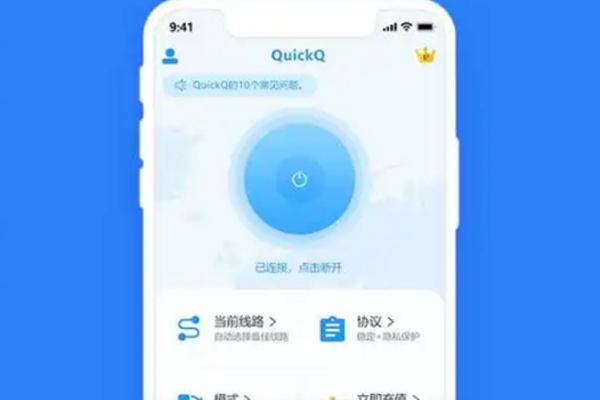
为什么需要把QuickQ和MetaMask配合起来?先把原理讲清楚
别把VPN和钱包想得太复杂,先把两件事拆开看。MetaMask负责把你的私钥和签名请求保存在本地,并通过注入的window.ethereum或移动端的应用内浏览器,把网页级的去中心化应用(dApp)和区块链节点(RPC)连接起来;QuickQ的任务是把你的网络流量通过某个中转节点走出去,解决被屏蔽、延迟高或路由不通的问题。
所以问题的核心是两点:一,MetaMask能不能和目标RPC节点通信(HTTP/WebSocket);二,浏览器或手机上的流量是否确实通过QuickQ走出(尤其是在有分应用VPN或系统代理、DNS劫持等情况下)。弄清楚这两点,很多故障就能被定位。
三步思路:启动QuickQ,保证流量走通,确认或切换RPC
- 启动并选择节点:在QuickQ里选一个延迟低、稳定的出国节点或目的国节点(dApp或RPC所在国家/节点对延迟敏感时)。
- 确保流量落在QuickQ上:给运行MetaMask的浏览器/APP开启VPN(整体或分应用),或配置系统代理,让相关流量确实通过QuickQ。
- 检查/添加RPC:在MetaMask里确认当前网络的RPC能连通;必要时换成公共RPC或自建节点地址。
不同平台的具体操作步骤
Windows / macOS(桌面浏览器 + MetaMask 扩展)
- 安装并登录QuickQ:在系统上安装QuickQ客户端,登录并挑选一个延迟合适的节点。
- 选择模式:如果QuickQ支持系统级VPN,启用后它会把所有应用流量走VPN;如果支持分应用通道(即按应用选择是否走VPN),请把你要用的浏览器(Chrome/Firefox/Edge)勾选为“走VPN”。
- 开启浏览器与MetaMask:启动浏览器,确认MetaMask扩展已启用并已解锁(输入密码)。
- 测试连通性:在浏览器用MetaMask连接一个常见的公链站点(比如Etherscan,或任一你常用的dApp),看是否能读取余额或发起签名请求。
- 如果报错:先在浏览器地址栏打开开发者工具的Console看是否有“provider not found”、RPC超时或CORS错误;若是CORS/跨域问题,通常是RPC服务器的问题,换个RPC试试。
Android(MetaMask 移动端 + QuickQ)
- QuickQ的权限:安装QuickQ并授予VPN权限。注意有些Android的厂家系统会做额外的流量管理,必要时给QuickQ“后台自启”和“忽略电池优化”。
- 分应用设置:如果QuickQ支持分应用VPN,必须把MetaMask和你要用的浏览器(或应用内浏览器)设置为通过QuickQ走流量。
- 使用MetaMask内置浏览器:MetaMask移动端有内置浏览器,通常首选在内置浏览器打开dApp并连接钱包,这样的连接链路会比较可靠——确认内置浏览器的流量同样走QuickQ。
- WalletConnect方案:如果一个dApp在外部浏览器里,且你不想让该浏览器走VPN,可以用WalletConnect:在网页生成二维码,用MetaMask扫码连接(前提是MetaMask能联网)。这会绕开浏览器和扩展注入的限制,但流量仍需MetaMask端可访问RPC。
macOS / iOS(补充说明)
macOS的流程和Windows类似。iOS上受系统限制较多,若QuickQ支持iOS请确认配置分应用VPN或按文档设置代理;MetaMask在iOS也有移动版本,优先在其内置浏览器中打开dApp以减少路由问题。
常见RPC配置示例(添加自定义网络时用得上)
| 字段 |
示例:以太坊主网 |
示例:BSC |
示例:Polygon |
| Network Name |
Ethereum Mainnet |
Binance Smart Chain |
Polygon Mainnet |
| New RPC URL |
https://rpc.ankr.com/eth |
https://bsc-dataseed.binance.org/ |
https://polygon-rpc.com/ |
| Chain ID |
1 |
56 |
137 |
| Currency Symbol |
ETH |
BNB |
MATIC |
| Block Explorer URL |
etherscan.io |
bscscan.com |
polygonscan.com |
(注:上面RPC示例使用了公共RPC节点,公共节点在高峰期可能会有请求限制或响应延迟;更稳定的做法是使用付费RPC或自建节点。)
遇到问题?按这个清单逐项排查
- 网页提示“找不到provider”或window.ethereum未定义:确认MetaMask扩展已安装并解锁;如果是网页端,试着用无痕/隐身模式并仅加载MetaMask扩展,排除其它扩展冲突。
- RPC超时或请求失败:换一个RPC地址(如上表),或把QuickQ节点从A换到B,看看是不是路由让特定RPC不可达。
- 签名请求卡住或交易提交后不出块:可能是网络延迟或RPC限速,尝试使用不同RPC,或者把QuickQ节点换成延迟更低的节点。
- 页面可以读到链上数据,但无法发起交易:检查本地时间是否正确(时间差会影响签名验证),并确认你的账户处于解锁状态。
- WebSocket连接断开:部分WebSocket端点对中转节点(VPN)敏感,若dApp依赖ws://或wss://,可尝试改用HTTP RPC或更换QuickQ节点。
- DNS问题:如果域名解析不对(比如公共RPC域名解析到被污染的IP),在QuickQ里启用或配置可信DNS(DNS over HTTPS/DoT),保证域名解析一致。
- WebRTC泄露或IP不一致:如果你同时关心隐私,浏览器的WebRTC可能泄露真实IP,考虑在浏览器中关闭WebRTC或使用扩展阻止WebRTC泄露。
安全与隐私注意事项(别丢了私钥)
- 绝对不要把助记词或私钥贴到任何网页或QuickQ设置里。VPN不会也不应该保存你的钱包信息。
- 选择可信的QuickQ服务和节点:VPN会看到你访问的IP/域名(虽然不能看到你的私钥),使用不可信VPN有被流量分析的风险。
- 避免在公共/不受信任网络上直接暴露钱包:如果必须在公共Wi‑Fi上操作,配合QuickQ,同时确认MetaMask的交易签名信息完全是你理解的那笔交易。
- RPC的信任边界:连接到第三方RPC意味着这台节点可能会监视你的请求模式或向你返回被篡改的数据(极端情况),敏感场景优先选自建或付费节点。
进阶技巧:把体验调得更顺滑
- 分流(split tunneling):只让需要的应用走QuickQ,减少不必要的延迟和兼容问题。例如只针对浏览器或MetaMask应用走VPN。
- 多RPC备份:在MetaMask里保存多个RPC,出现超时能快速切换;或者在dApp端实现RPC回退。
- 使用WalletConnect:有时候网页端的连接受限时,用WalletConnect把交易发到手机端签名,既灵活又少受浏览器扩展干扰。
- 监测延迟:使用Ping或TCP检测工具对比QuickQ不同节点到目标RPC的延迟,选最优节点。
常见误区和容易忽略的小细节
- 以为“只要开了VPN就万事大吉”:并非如此,VPN只解决了路由/屏蔽问题,不会自动修复RPC本身的跨域或CORS策略。
- 忽视分应用设置:很多用户以为桌面或手机端开了VPN就代表所有应用流量都走VPN,殊不知某些系统或VPN客户端默认并非如此,要手动配置。
- 用公共RPC不做限流考虑:高峰期公共RPC可能限速,导致交易提交延迟或失败,尤其是在活动或空投等场景中。
最后补一句,实践里常常是试一换一:换一个QuickQ节点、换一个RPC、或者把浏览器的其它扩展临时关掉,三个动作里常能找到原因。操作时别急,先确认每一步的可达性,再做签名和交易那一步,这样心里踏实些。希望这些步骤对你直接上手QuickQ+MetaMask有帮助,我这边还想着有哪些常见坑没写到,等用着遇到再补上几条。